

 摘要:
LEMP 建站环境是一种常见的建站环境组合,包括 Linux、NGINX、MariaDB 和 PHP,用于开发和托管 Web 应用程序。因为 NGINX 发音为...
摘要:
LEMP 建站环境是一种常见的建站环境组合,包括 Linux、NGINX、MariaDB 和 PHP,用于开发和托管 Web 应用程序。因为 NGINX 发音为... LEMP 建站环境是一种常见的建站环境组合,包括 Linux、NGINX、MariaDB 和 PHP,用于开发和托管 Web 应用程序。因为 NGINX 发音为“engine-x”,所以我们一般也将其简称为“E”,从而缩写为 LEMP,但是在国内我们更习惯于直接缩写为 N,也就是 LNMP 建站环境。为了方便起见,下面都统一称作 LNMP。本文介绍 LNMP 建站环境的手动配置方法,如果不想手动配置,也可以直接使用 LNMP 一键包或者是宝塔面板进行搭建。
与之相对,LAMP(Linux、Apache、MariaDB 和 PHP)也是一种流行的服务器配置。
一、准备工作
1、准备一个 Debian/Ubuntu 系统
在 Debian 或 Ubuntu 上运行的系统。 也可以使用其他采用 APT 包管理器的 Linux 发行版。
2、连接到搬瓦工 SSH
其次我们需要通过 SSH 连接到搬瓦工 VPS,然后才能进行一系列操作。
3、更新系统
sudo apt update && sudo apt upgrade
二、安装 NGINX 教程
安装 NGINX 很简单:
sudo apt install nginx
三、安装 MariaDB 教程
MariaDB 是 MySQL 的一个流行分支,它的开发被认为比 MySQL 更加开放和透明。MariaDB 使用与 MySQL 相同的命令进行管理。
1、安装 MariaDB 服务器和 MySQL/MariaDB-PHP 支持
sudo apt install mariadb-server php-mysql
2、登录到 MariaDB 的 SQL shell
sudo mysql -u root
数据库不会提示您输入密码,因为它最初配置为使用 unix_socket 授权插件。只要您从 localhost 上的 Linux root 用户进行连接,此授权方案就允许您登录到数据库的 root 用户:
SELECT user,host,authentication_string,plugin FROM mysql.user;
输出如下:
+------+-----------+-----------------------+-------------+
| user | host      | authentication_string | plugin      |
+------+-----------+-----------------------+-------------+
| root | localhost |                       | unix_socket |
+------+-----------+-----------------------+-------------+
1 row in set (0.00 sec)
您可以继续为 root 用户使用 unix_socket 插件;这被认为是生产系统的安全选项,某些 Ubuntu 维护脚本正常运行需要它。
3、创建具有访问权限的测试数据库和用户。用适合您的设置的名称替换 testdb 和 testuser。 用强密码替换 password。
CREATE DATABASE testdb;
CREATE USER "testuser" IDENTIFIED BY "password";
GRANT ALL PRIVILEGES ON testdb.* TO "testuser";
4、退出 SQL shell
quit
5、使用 mysql_secure_installation 工具配置其他安全选项。此工具会询问您是否要为 MariaDB 根用户设置新密码,但您可以跳过该步骤。
sudo mysql_secure_installation
在以下提示下输入 Y 即可:
- Remove anonymous users?
- Disallow root login remotely?
- Remove test database and access to it?
- Reload privilege tables now?
四、安装 PHP 教程
安装 PHP 相对来说也比较简单。
1、安装 PHP FastCGI 处理管理器(PHP FastCGI Processing Manager),其中包括核心 PHP 依赖项。
sudo apt install php-fpm
2、设置 PHP 只接受服务器上实际存在的文件的 URI。这减轻了一个安全漏洞,如果请求的 .php 文件不存在于文件系统中,则 PHP 解释器可能会被欺骗以允许任意代码执行。
sudo apt install nginx0
五、设置 NGINX 站点配置文件
接下来就要开始配置 NGINX 站点配置文件了。
1、创建网站内容所在的根目录。将 example.com 替换为您站点的域。
sudo apt install nginx1
2、为您的站点创建默认配置文件的副本
sudo apt install nginx2
3、在文本编辑器中打开新的 example.com 配置文件。使用示例内容创建配置文件,将文件名和文件内容中的 example.com 替换为您的域:
文件位置:/etc/nginx/sites-available/example.com.conf
示例内容:
sudo apt install nginx3
其中的 server 的具体配置项介绍如下:
- NGINX 正在侦听端口
80以获取到example.com或www.example.com的传入连接。 - 该站点由
/var/www/html/example.com/public_html提供,其索引页(index.html)是一个简单的.html文件。如果您的索引页面将像 WordPress 一样使用 PHP,请将index.html替换为index.php。 try_files告诉 NGINX 在进一步处理请求之前验证请求的文件或目录是否确实存在于站点的根文件系统中。如果没有,则返回404。location ~* .php$意味着 NGINX 会将此配置应用于站点根目录中的所有 .php 文件(文件名不区分大小写),包括任何包含 PHP 文件的子目录。~* .php$位置指令中的*表示 PHP 文件名不区分大小写。如果您更喜欢强制使用字母大小写,则可以将其删除。fastcgi_pass指定 PHP 侦听来自其他本地进程的传入连接的 UNIX 套接字。include fastcgi_params告诉 NGINX 处理/etc/nginx/fastcgi_params中的fastcgi_param变量列表。fastcgi_param指令包含 NGINX 调用时要提供的 PHP 脚本的位置(相对于站点的根目录)和文件命名约定。
4、从启用站点的目录中创建指向您的网站配置文件的链接。将文件名更改为您用于域的名称。
sudo apt install nginx4
六、启用防火墙
如果您在服务器上配置了 UFW,请启用防火墙以允许网站流量。
1、检查为 Nginx Full 配置文件启用的端口
sudo apt install nginx5
端口 80 和 443 应该会被列出。
2、如果不允许使用这些端口,请使用以下命令启用它们:
sudo apt install nginx6
七、测试 LNMP 安装是否成功
1、为确保您的域名可以访问您的 VPS 服务器,请将您的域的 DNS 记录配置为指向您的搬瓦工的 IP 地址。
2、重启 PHP 并重新加载 NGINX 配置:
sudo apt install nginx7
3、测试 NGINX 配置:
sudo apt install nginx8
4、创建一个测试页面来验证 NGINX 可以运行 PHP 并连接到 MariaDB 数据库。将“testuser”和“password”字段替换为您在上面创建的 MariaDB 凭据。
文件地址:/var/www/html/example.com/public_html/test.php
示例内容:
sudo apt install nginx9
5、在 Web 浏览器中访问 http://example.com/test.php,它应该显示您已成功连接。
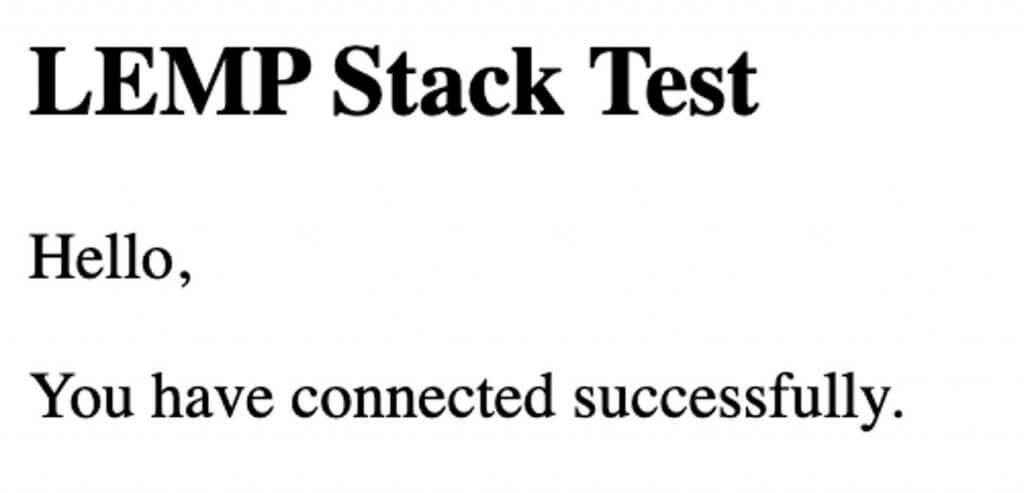
如果您看到错误消息或根本无法加载页面,请重新检查您的配置。如果您的 DNS 更改尚未生效,您可以使用 curl 来测试您的页面:
sudo apt install mariadb-server php-mysql0
一般输出如下:
sudo apt install mariadb-server php-mysql1
6、一旦建站环境正常工作,删除测试文件:
sudo apt install mariadb-server php-mysql2
搬瓦工优惠码:BWH3HYATVBJW,优惠6.58%,全场可用
搬瓦工美国 CN2 GIA、日本软银,荷兰AS9929,2.5~10Gbps带宽
| 内存 | CPU | SSD | 流量 | 带宽 | 价格 | 购买 |
| 1G | 2核 | 20G | 1.0T/月 | 2.5G | $50/季 | 链接 |
| 2G | 3核 | 40G | 2.0T/月 | 2.5G | $90/季 | 链接 |
| 4G | 4核 | 80G | 3.0T/月 | 2.5G | $57/月 | 链接 |
| 8G | 6核 | 160G | 5.0T/月 | 5.0G | $87/月 | 链接 |
| 16G | 8核 | 320G | 8.0T/月 | 10G | $160/月 | 链接 |
| 32G | 10核 | 640G | 10.0T/月 | 10G | $290/月 | 链接 |
| 64G | 12核 | 1280G | 12.0T/月 | 10G | $550/月 | 链接 |
搬瓦工香港机房VPS,1Gbps cn2 gia
| 内存 | CPU | 硬盘 | 流量 | 价格 | 购买 |
| 2G | 2核 | 40G | 500G/月 | $90/月 | 链接 |
| 4G | 4核 | 80G | 1.0T/月 | $156/月 | 链接 |
| 8G | 6核 | 160G | 2.0T/月 | $300/月 | 链接 |
| 16G | 8核 | 320G | 4.0T/月 | $590/月 | 链接 |
搬瓦工美西cn2 GT vps
搬瓦工美西cn2 gt vps测试IP:65.49.215.48
| 内存 | CPU | SSD | 流量 | 带宽 | 价格 | 购买 |
| 1G | 1核 | 20G | 1.0T/月 | 1G | $50/年 | 链接 |
| 2G | 1核 | 40G | 2.0T/月 | 1G | $100/年 | 链接 |
| 4G | 2核 | 80G | 3.0T/月 | 1G | $60/季 | 链接 |
| 8G | 2核 | 160G | 5.0T/月 | 1G | $40/月 | 链接 |
| 16G | 3核 | 320G | 8.0T/月 | 1G | $80/月 | 链接 |
| 16G | 3核 | 320G | 12T/月 | 1G | $100/月 | 链接 |
| 16G | 3核 | 320G | 16T/月 | 1G | $130/月 | 链接 |
搬瓦工网络测试
- 美国 cn2 gia:162.244.241.103104105106107
- 日本软银:185.212.59.148149150151152
- 荷兰联通:104.255.65.1、104.255.64.1、104.255.66.1
- 香港cn2 gia:93.179.124.167168169170171172